
API-Token erstellen
Ihr API-Token verbindet eine Integration mit den Daten Ihrer Organisation. Erstellen und verwalten Sie es in Ihrem IRIS Cloud-Konto.
Token in IRIS Cloud erstellen#
Bei IRIS Cloud anmelden
Verwenden Sie Ihr bestehendes Konto in der Umgebung, mit der Sie sich verbinden möchten.
Benutzerkonto öffnen (User Account)
Öffnen Sie den Bereich IRIS Cloud API Tokens. Benutzerkonto in IRIS Cloud öffnen ↗
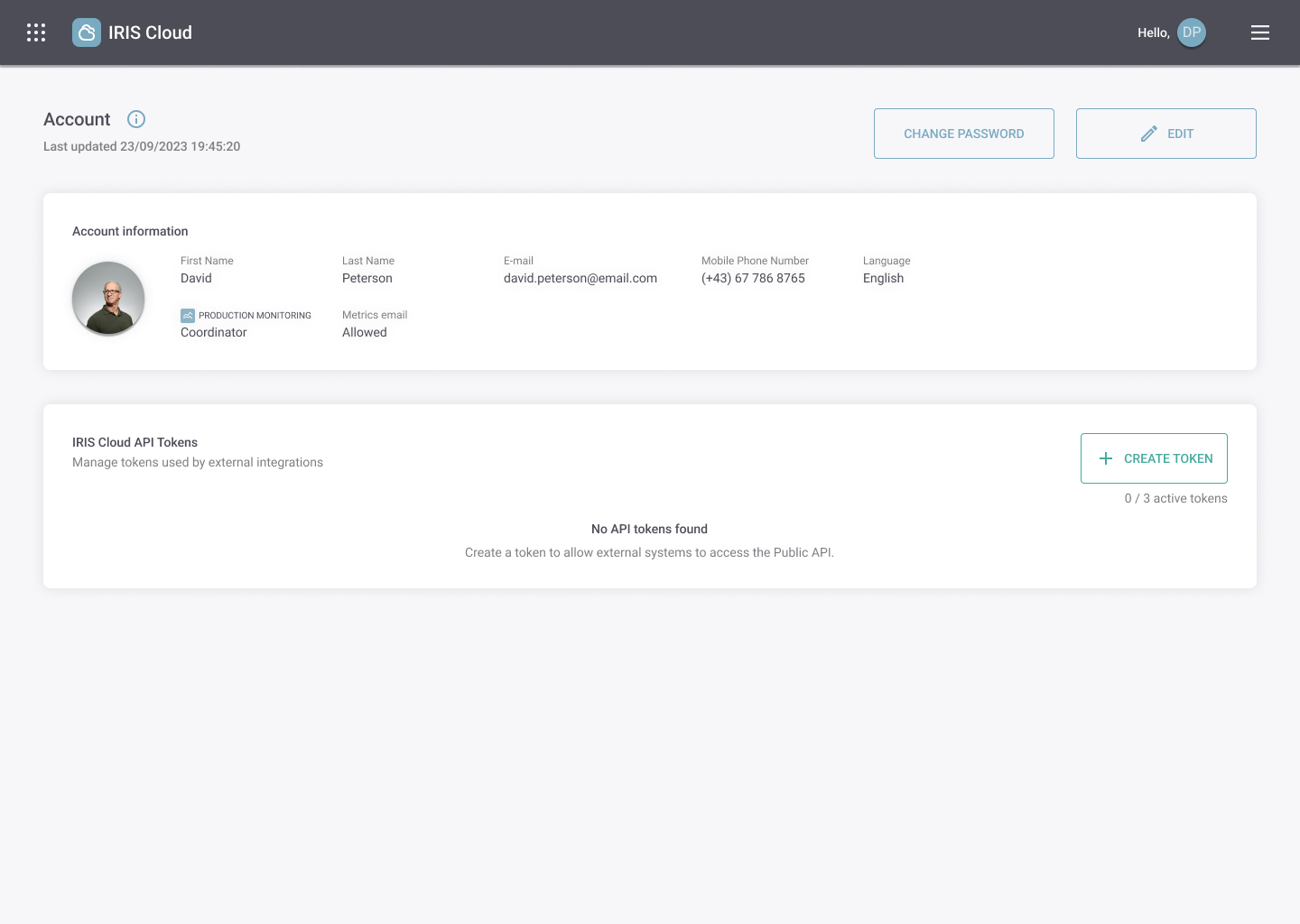
IRIS-Cloud-Konto ohne API-Tokens. Bild in Originalgröße öffnen ↗ Create Token (Token erstellen) auswählen
Geben Sie dem Token einen eindeutigen, gut erkennbaren Namen, etwa Produktionsintegration. Ergänzen Sie optional eine Beschreibung des Systems, das es verwenden wird.
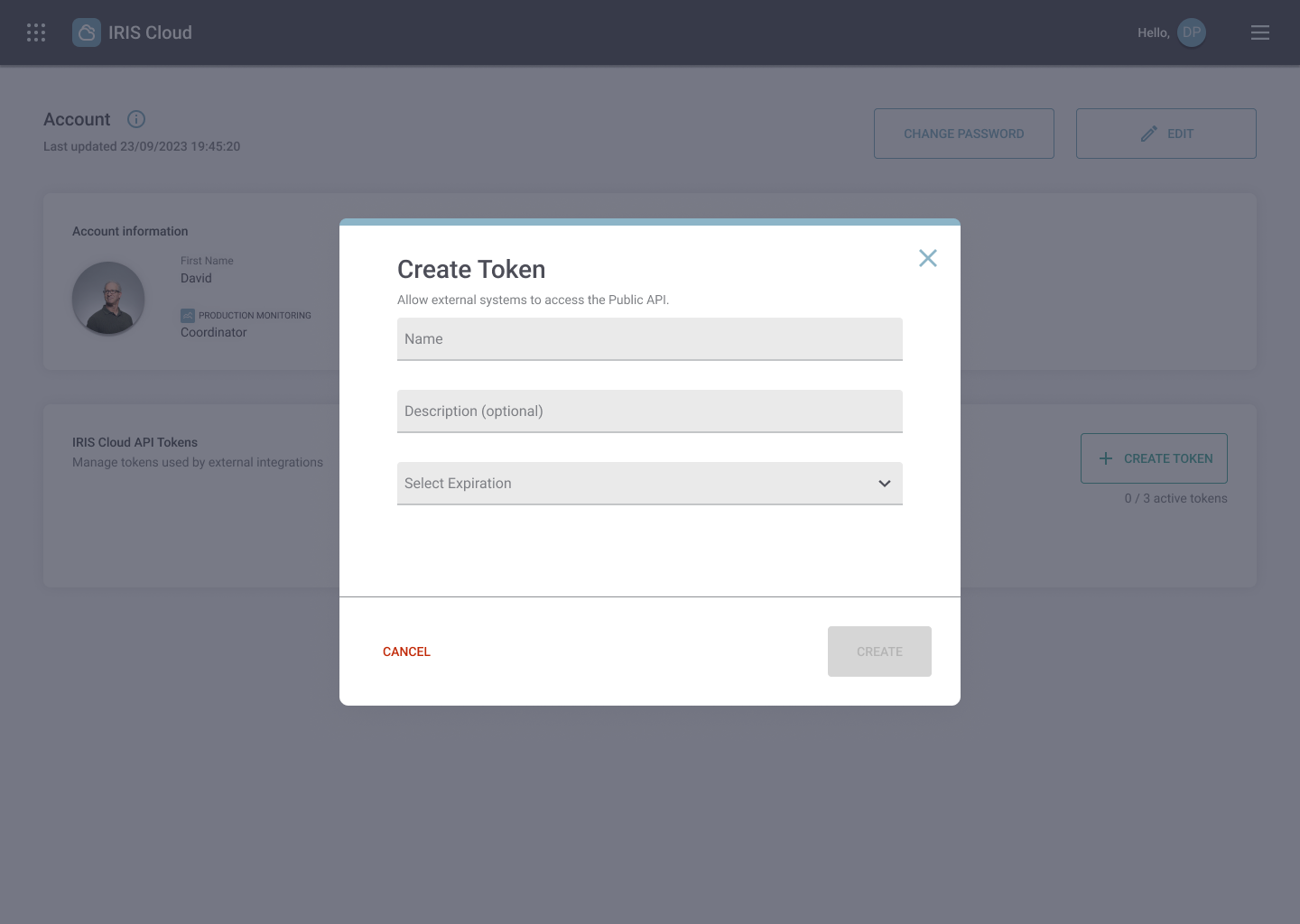
Dialog Create Token mit Feldern für Name, optionale Beschreibung und Ablaufdatum. Bild in Originalgröße öffnen ↗ Gültigkeitsdauer wählen und Token erstellen
Wählen Sie 30, 90, 180 oder 365 Tage oder Never (Nie). Klicken Sie auf Create (Erstellen), um das Token zu erzeugen.
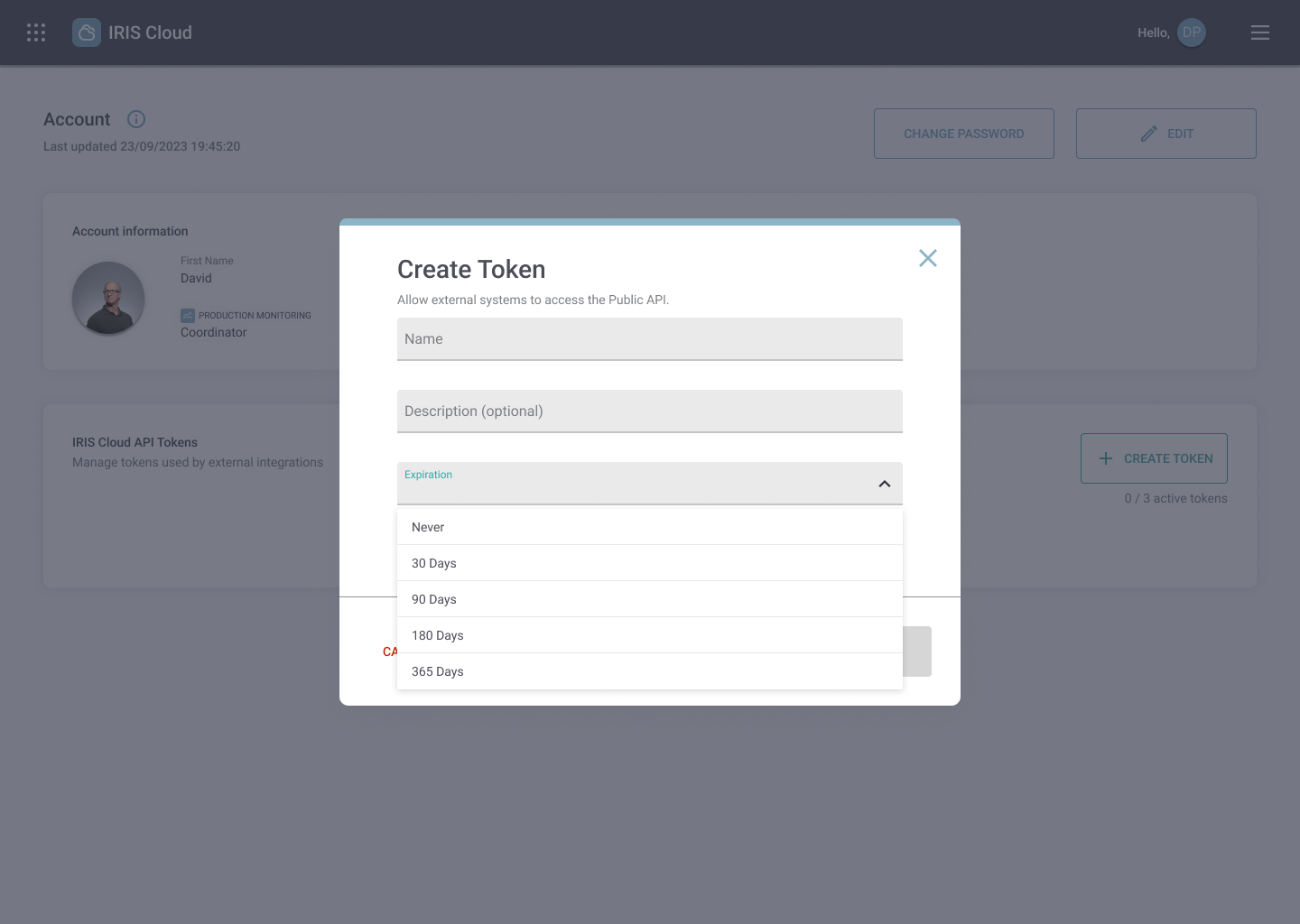
Ablaufoptionen: Never, 30, 90, 180 oder 365 Tage. Bild in Originalgröße öffnen ↗ 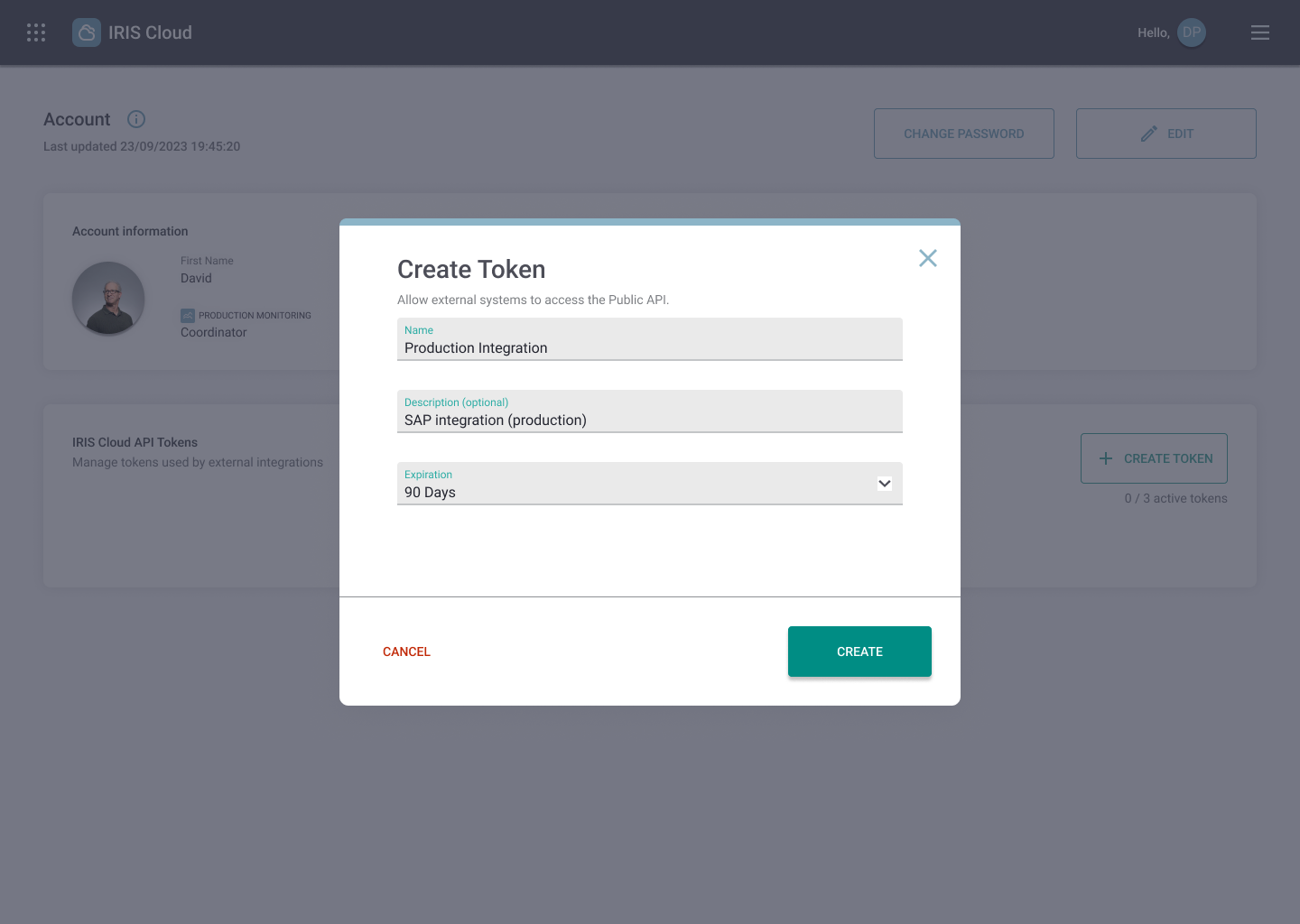
Ausgefülltes Formular, bereit zum Erstellen des Tokens. Bild in Originalgröße öffnen ↗
Vor dem Schließen kopieren#
Wählen Sie im Dialog Token Created (Token erstellt) die Option Copy Token (Token kopieren). Speichern Sie es im Secret-Manager oder in der geschützten Umgebungskonfiguration Ihrer Integration.
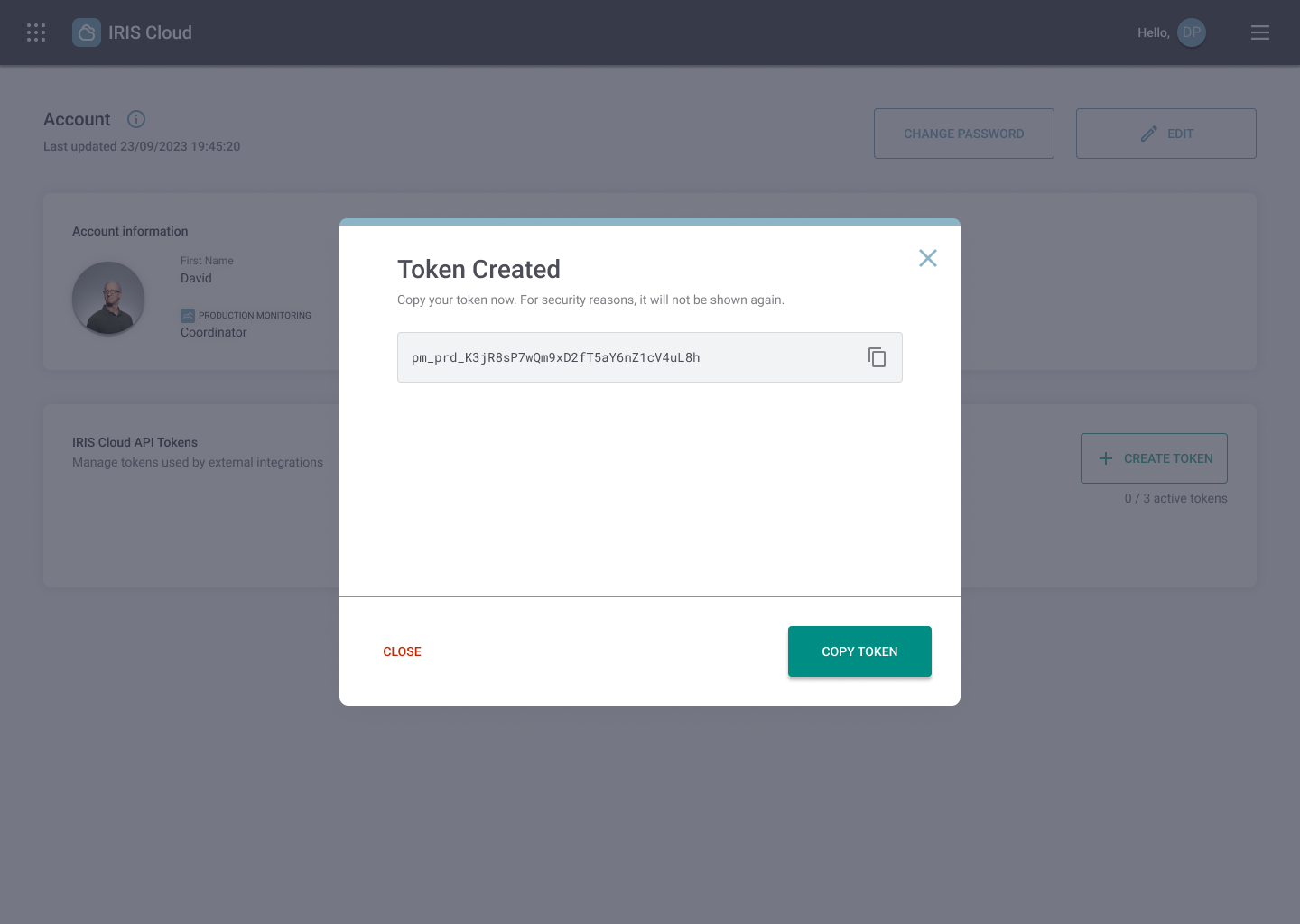
Verwenden Sie Ihr Token im Schnellstart oder fügen Sie es unter Authorize in der API-Referenz ein.
Tokens verwalten#
Die Kontotabelle zeigt Name, Beschreibung, Erstellungszeit, letzte Verwendung, Ablaufdatum und Status jedes Tokens. Ihre Organisation kann bis zu drei aktive Tokens haben.
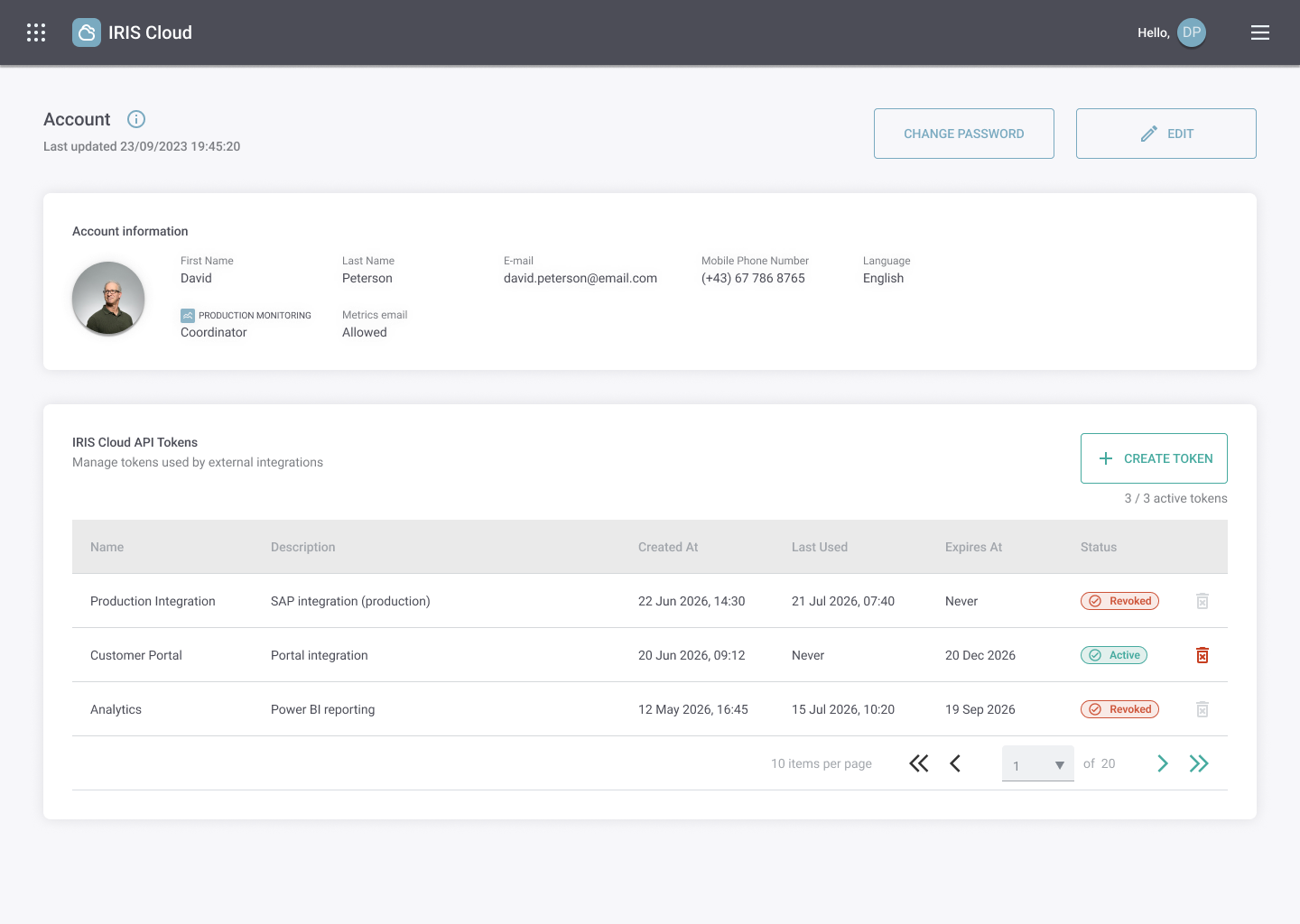
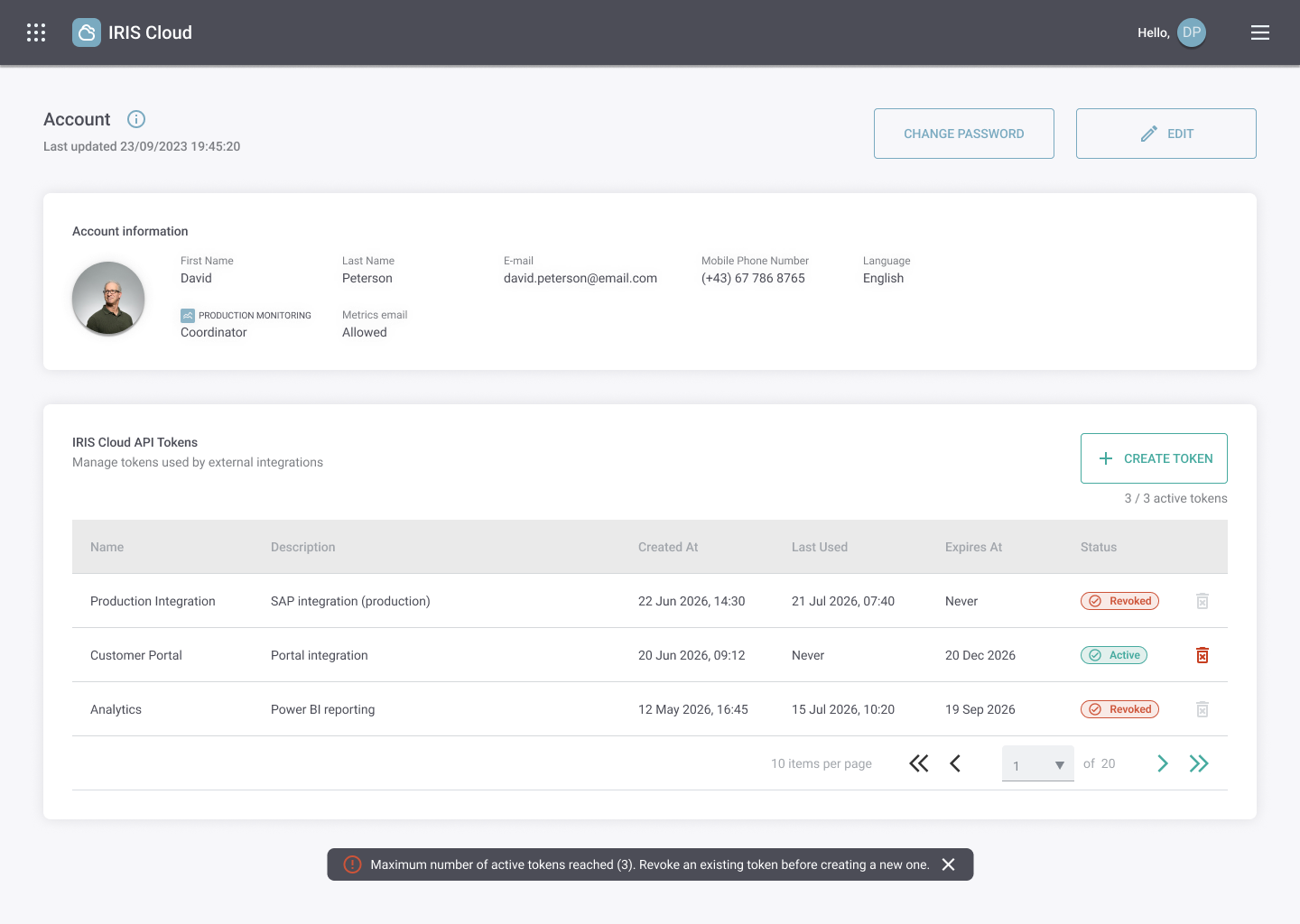
Wenn das Limit erreicht ist, prüfen Sie Ihre Integrationen und widerrufen Sie ein nicht mehr benötigtes Token, bevor Sie ein neues erstellen. Ein Token mit Ablaufdatum funktioniert nach Ablauf nicht mehr.
Token widerrufen oder ersetzen#
Wählen Sie in der API-Token-Tabelle die Widerrufsaktion für das Token, prüfen Sie die Bestätigung und wählen Sie Revoke Token (Token widerrufen). Der Widerruf kann nicht rückgängig gemacht werden. Integrationen mit diesem Token funktionieren danach nicht mehr.
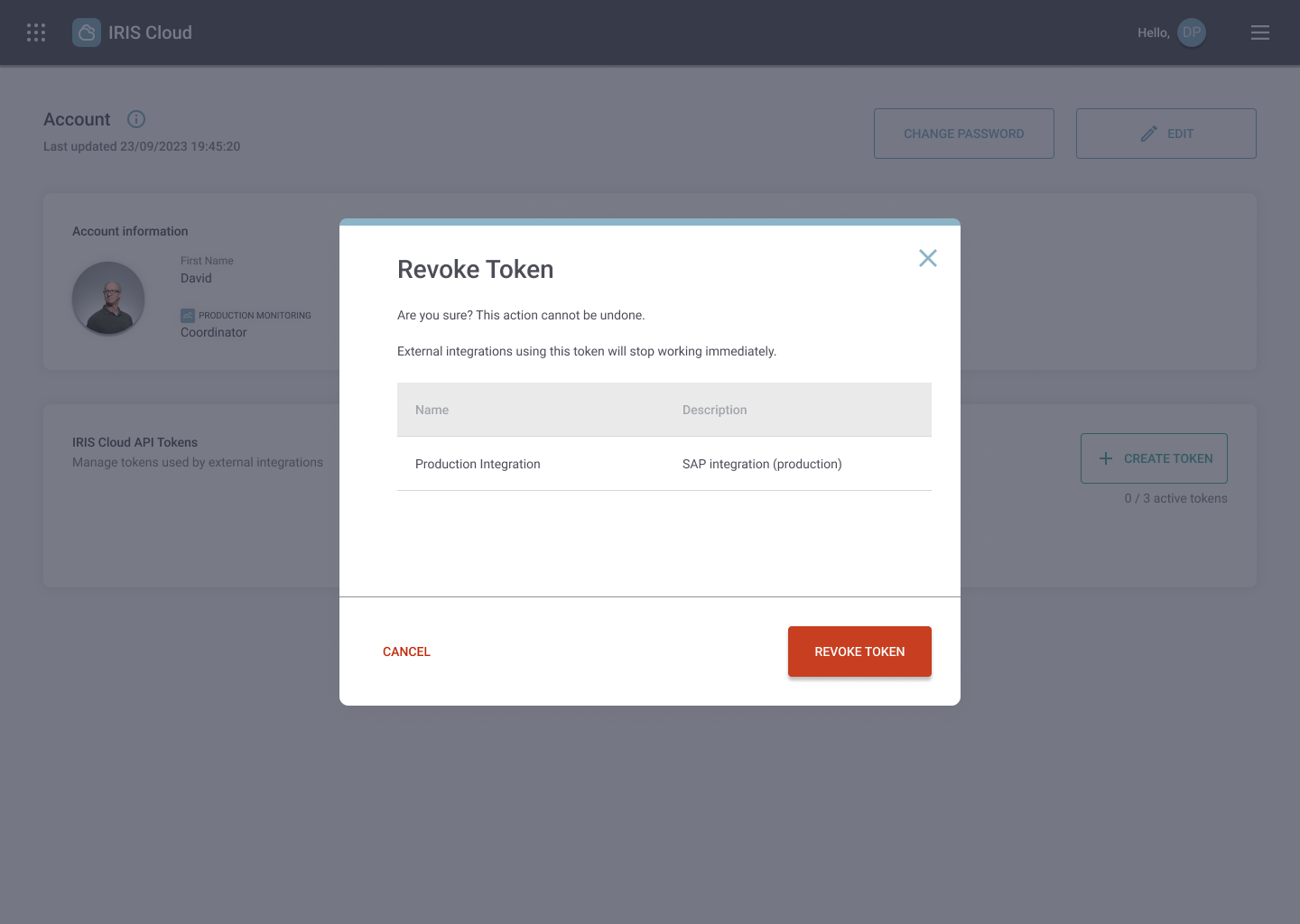
Erstellen Sie beim Ersetzen zuerst das neue Token, sofern noch ein aktiver Platz frei ist. Aktualisieren und prüfen Sie die Integration und widerrufen Sie anschließend das alte Token. Sind alle Plätze belegt, planen Sie den Austausch, bevor Sie ein noch verwendetes Token widerrufen.